
La création d’un compte utilisateur est une chose facile. Mais quand il s’agit de créer plusieurs comptes, cela devient une tâche répétitive et chronophage. L’objectif ici sera d’automatiser cette procédure à l’aide d’un script PowerShell.
Contexte : Une entreprise, dont le siège social est situé à Paris, a recruté 10 nouveaux employés au cours du dernier mois. Chaque employé appartient à l’un des trois départements suivants : comptabilité, commercial, et administratif. À ce jour, ces employés ne disposent pas encore de comptes utilisateurs.
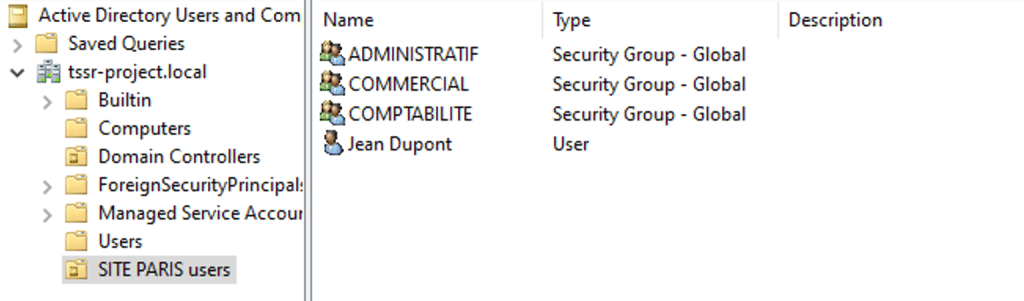
Voici la procédure à suivre :
1 – Préparation des données des utilisateurs
2 – Création du script d’automatisation
3 – Test du script pour un utilisateur
4 – Exécution du script et vérification
5 – Test de connexion avec un compte utilisateur
1. Préparation des données des utilisateurs
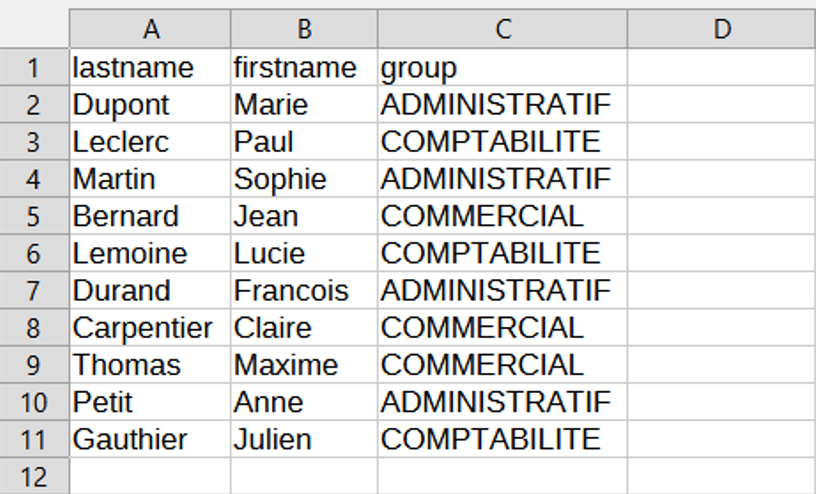
Pour simplifier leur traitement, les données des utilisateurs sont enregistrées dans un fichier CSV.
Les informations collectées comprennent le nom, le prénom et le groupe d’appartenance (département) de chaque employé.

2. Création du script d’automatisation
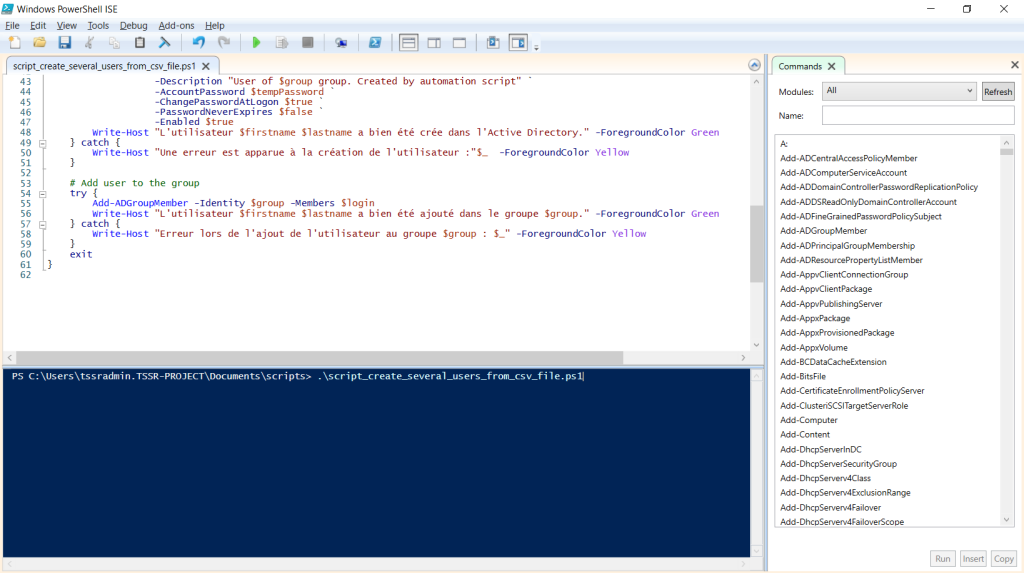
J’ai crée le script à l’aide du logiciel Powershell ISE, un environnement graphique qui permet d’écrire, de tester et d’exécuter des scripts Powershell.
Le nom de fichier choisi me permet de savoir ce qu’il fait sans avoir besoin de l’ouvrir.
Voici le contenu du script :
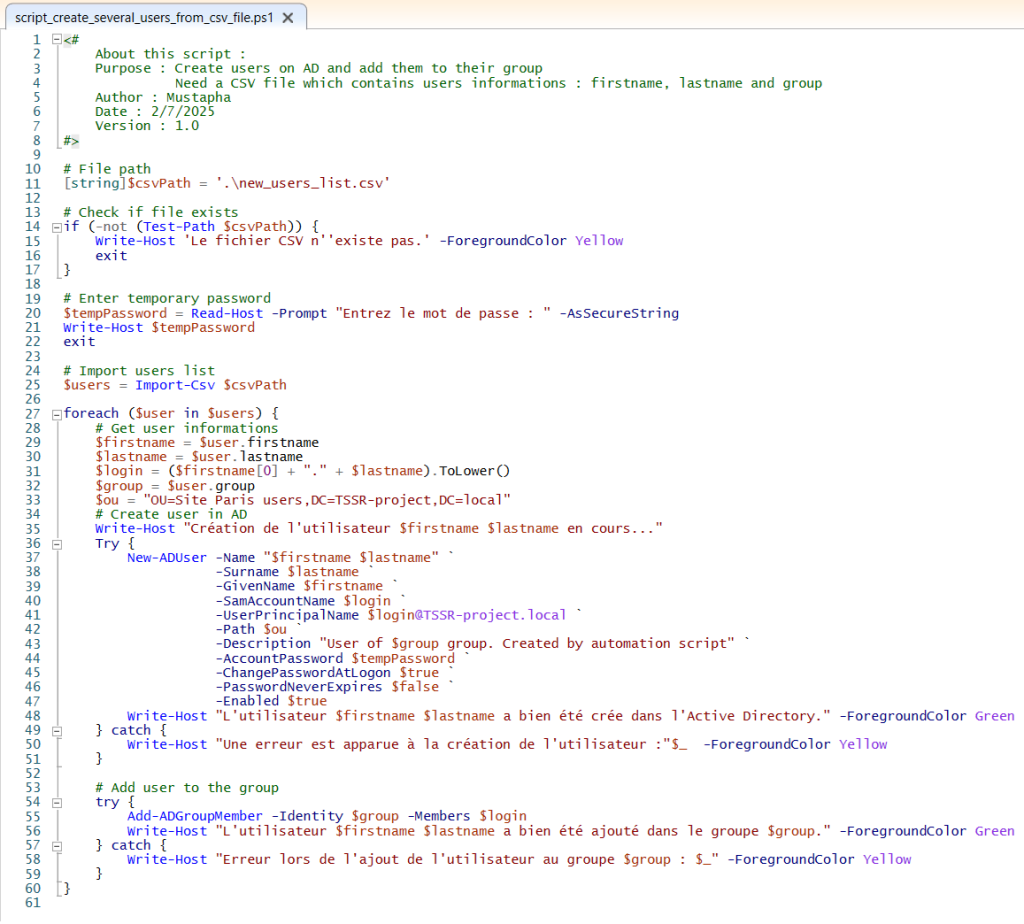
Voici ce que fait le script :
– il vérifie l’existence du fichier contenant la liste des utilisateurs
– il récupère les données à partir de ce fichier
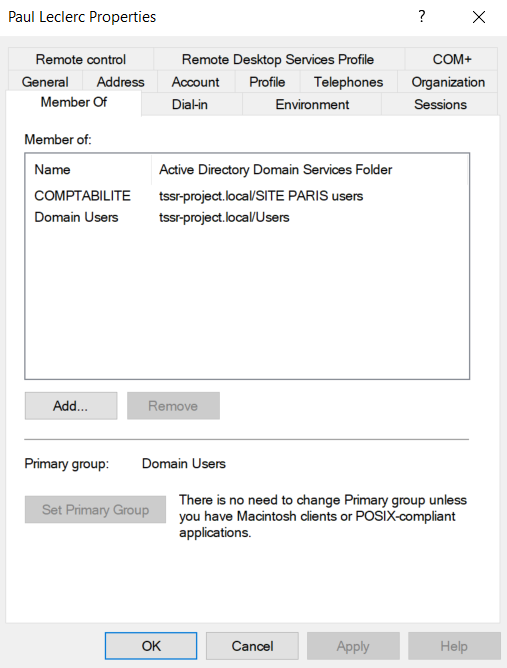
– pour chaque utilisateur, il tente de créer son compte et de l’ajouter à son groupe d’appartenance
– enfin, il affiche un message dans la console pour indiquer le succès ou l’échec de chaque opération
3. Test du script pour un utilisateur
Pour tester le bon fonctionnement du script, je commence par créer un seul compte utilisateur, celui de Marie Dupont.
Afin d’arrêter le script avant la création du second compte, j’ajoute le mot-clé « exit » à la fin de la boucle.
Pour exécuter le script, je clique sur le bouton « Run Script » ou je saisis son chemin dans la ligne de commande.

Je saisis ensuite un mot de passe temporaire, qui sera utilisé lors de la première connexion de l’utilisateur, puis je valide.
On peut voir apparaître un message d’erreur :

L’erreur « Access is denied » est une erreur qui se produit lorsque je n’ai pas les droits d’administrateur.
Je ferme alors Powershell ISE et le relance en mode administrateur.
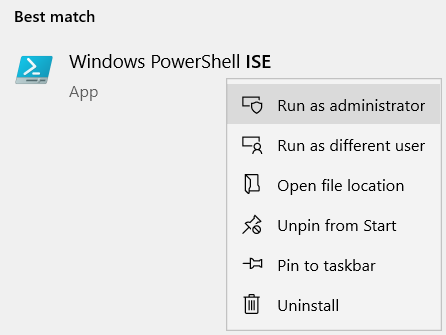
Après avoir ré-exécuté le script, on peut voir apparaître un message de succès cette fois-ci.
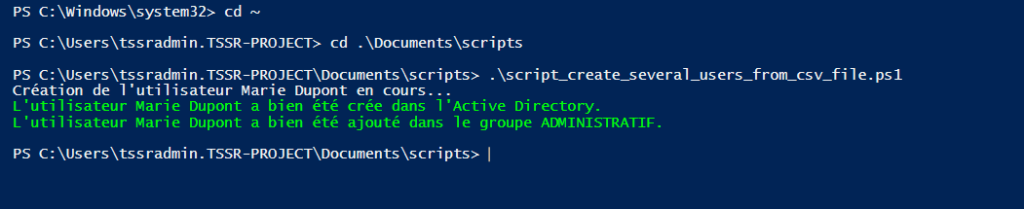
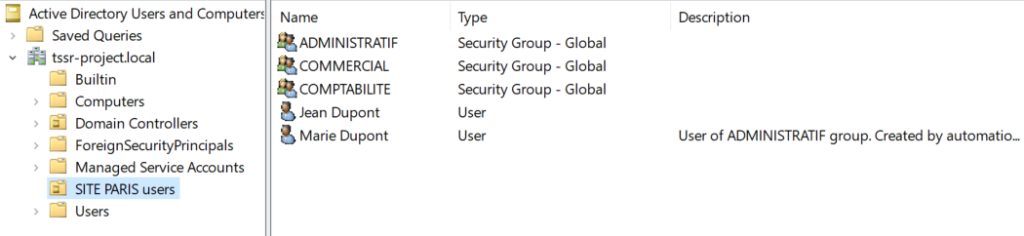
Je vérifie que le compte de Marie Dupont est bien présent dans l’Active Directory.
4. Exécution du script et vérification
Le script étant désormais fonctionnel, je l’exécute pour créer tous les comptes utilisateurs.
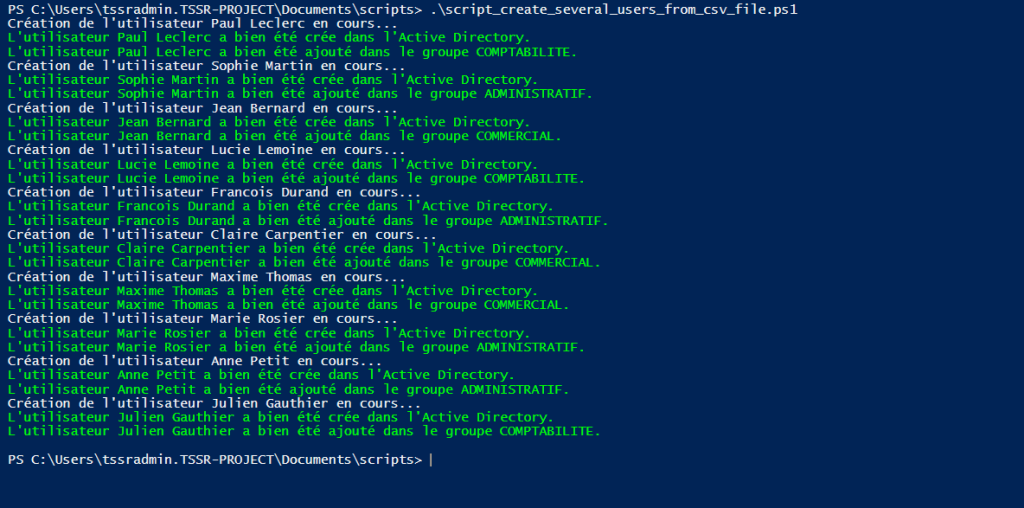
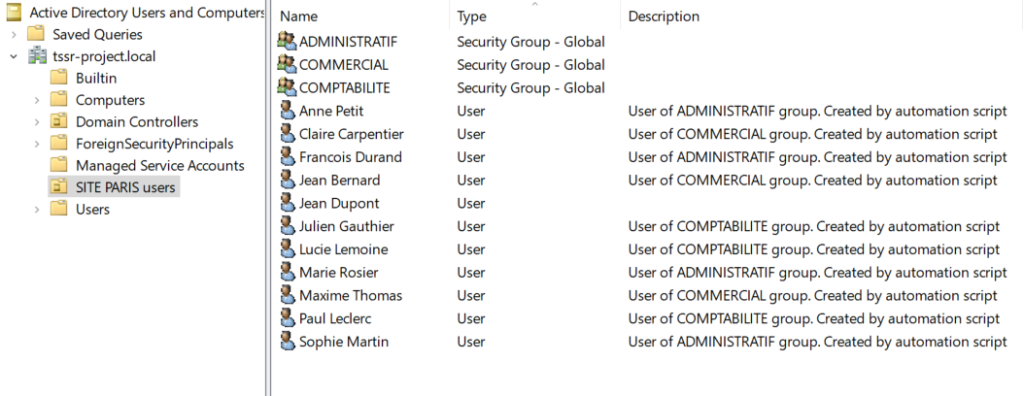
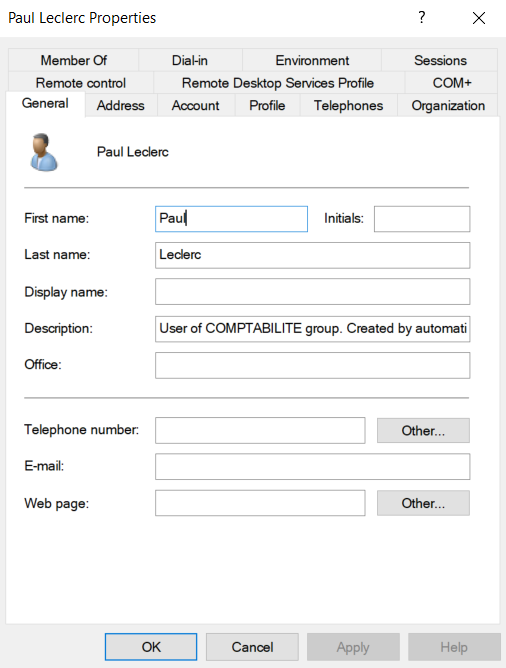
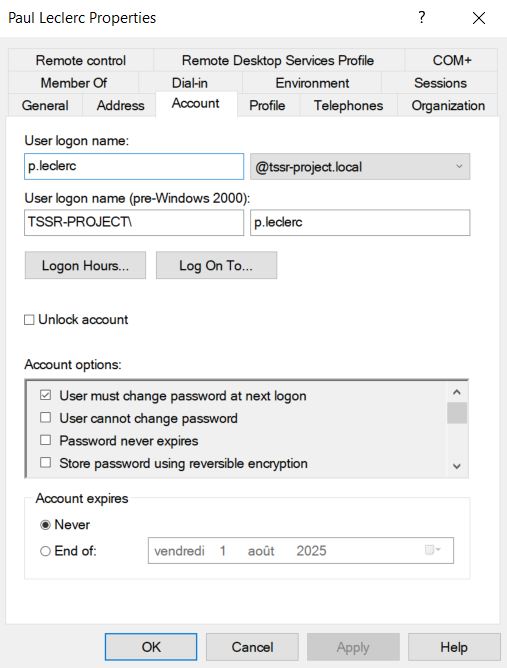
Les messages de succès s’affichent l’un après l’autre, sans aucun message d’erreur, ce qui confirme que l’opération s’est bien déroulée. Je vérifie dans l’Active Directory que tous les comptes ont bien été créés.
5. Test de connexion avec un compte utilisateur
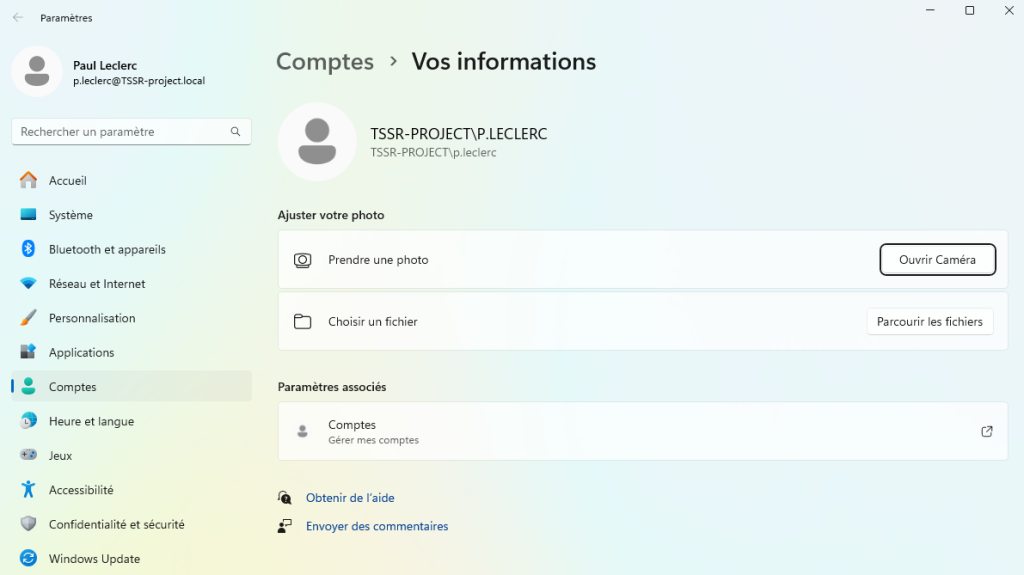
Pour m’assurer du bon fonctionnement des comptes utilisateurs récemment crées, je me connecte avec le compte de Paul Leclerc, par exemple, sur un poste client Windows 11 appartenant au domaine.
J’entre son identifiant et le mot de passe temporaire associé au compte.


Un message m’invite ensuite à définir un nouveau mot de passe pour le compte. Je le saisis et je valide.


La connexion a réussie. On peut voir les informations de l’utilisateur dans les paramètres du système.